前言
在 openKylin 2.0 SP2 中,维护模式是一项重要功能,他的目的是在解决不可变系统带来的灵活性限制问题。默认情况下,openKylin 采用不可变系统设计,核心系统为只读状态,无法随意修改或安装软件。这种设计提升了系统的安全性和稳定性,但也限制了用户在需要临时安装软件或修改配置时的操作自由。
维护模式允许用户临时将系统切换为可写状态,从而像传统操作系统一样安装软件或修改配置文件。启用维护模式后,用户可以自由操作。
如何启用维护模式
1. 临时启用
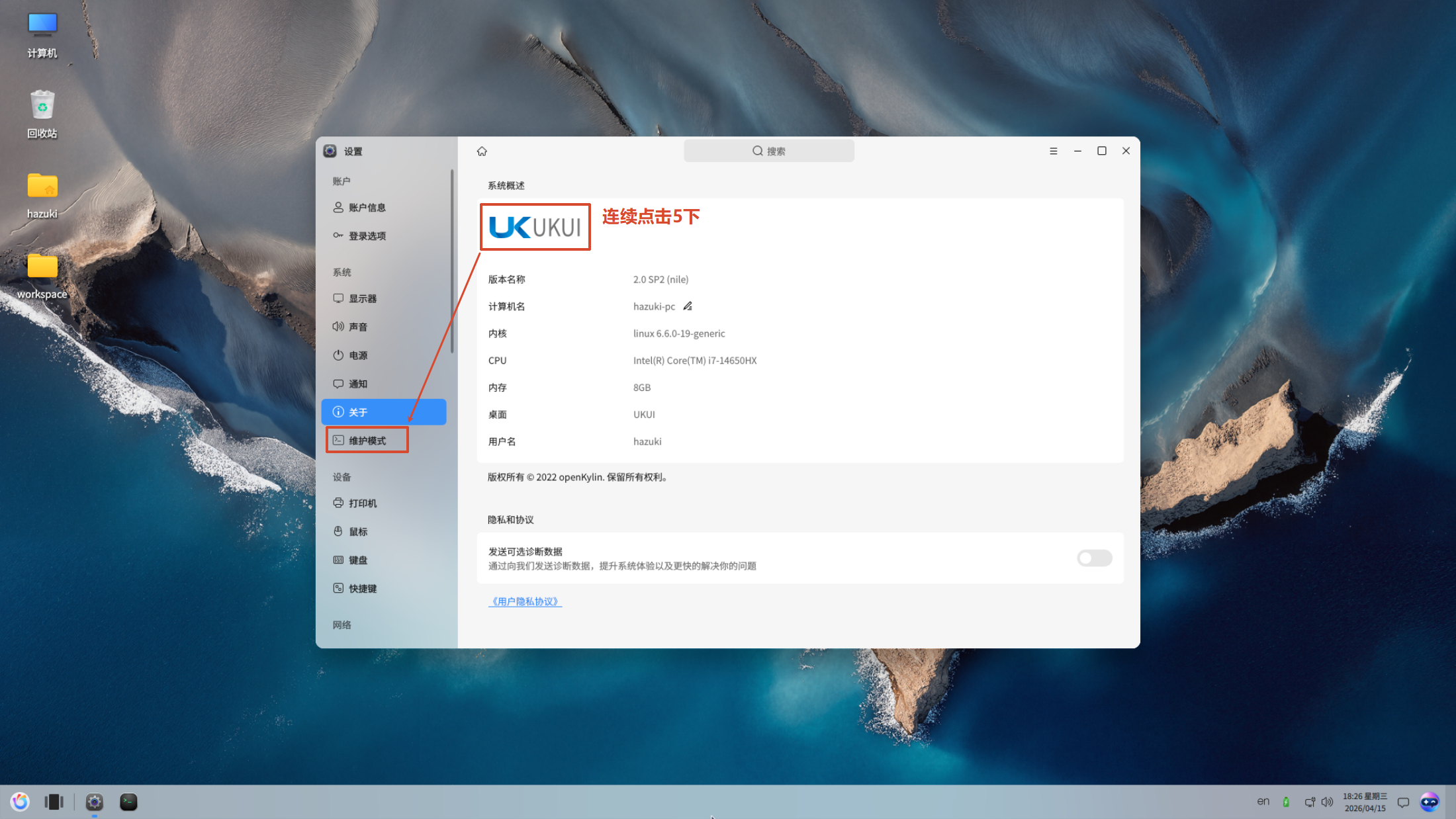
临时启用很简单,在设置界面连续点击 Logo 5 下就可以进入维护模式,期间会让你输入一次用户密码和登出一次,再次进入就能看到桌面的右下角有着维护模式的 4 个红色的文字了。
2. 永久开启
如果需要永久开启维护模式,按照以下步骤操作:
# 开启维护模式
sudo mm-cli -o

# 关闭维护模式
sudo mm-cli -c

# 执行完上面的命令后需要重启系统
sudo reboot

# 补充:可以通过以下命令判断系统是否开启维护模式
mm-cli -s
完成上面的步骤后,系统将默认以维护模式启动,允许用户自由修改配置或安装软件。
开启维护模式后就能自由安装软件,例如安装 qemu 什么的。
sudo apt install qemu-system但是,由于 openKylin 自己的 apt 软件仓库的证书出现了问题,导致用户无法正常通过 apt 安装。所以,你可能需要手动禁用证书验证:
# 创建 apt 配置文件禁用证书验证
echo 'Acquire::https::archive.openkylin.top::Verify-Peer "false";' | sudo tee /etc/apt/apt.conf.d/99verify-peer.conf
echo 'Acquire::https::archive.openkylin.top::Verify-Host "false";' | sudo tee -a /etc/apt/apt.conf.d/99verify-peer.conf
# 删除相关配置文件
sudo rm /etc/apt/apt.conf.d/99verify-peer.conf
sudo apt update