前言
首先,你有可能觉得 openKylin 很难用,甚至比一些常见的 Linux,例如 Ubuntu,都更难用。这很正常,因为这个系统就不是给大家日常使用,它主要面向的还是信创市场,和满足各种机构的对系统安全的需求。本身的目标就不是好用。
所以,不要怀疑自己,也没有必要非要把这个万一弄得透彻,因为这个东西本身就对你的作用不大,真的想学习操作系统,可以尝试自己修改和编译 Linux 内核,而不是折腾这个玩意。
下载并安装 VMware Workstation
VMware Workstation 是一款功能强大的桌面虚拟化软件,它的优势在于对各种硬件和系统架构的兼容性,这也就是比较推荐 VM 而不是 Virtual Box 的原因。以下是下载和安装的步骤:
1. 官网下载
这个下载方式极其麻烦。别问,问就是:
- 官网找不到下载按钮
- 下载要注册
- 下载前要看极其长的协议
- 免费产品和付费产品在不同的地方下载
- 在眼花缭乱的免费产品中找到 VM
有决心的同学,可以试试在官网下载。
2. 网盘下载
随便找个知乎的帖子,你就能找到网盘链接,下就完事。但是注意防范恶意软件。
VMware Workstation 从 17 开始就是转为免费软件了,目前能下载到的是 25H2 和 17 两个版本。我下载的是 25H2,但是我比较推荐 17,因为它有汉化。
虚拟机配置和引导安装
这块没什么特别要说的,正常安装系统的流程,配置完虚拟机,从 ISO 镜像启动安装即可。
配置的时候注意:
- 内存最好分 8GB 及以上,核心数量最好 4 核及以上,硬盘空间最好 70GB 及以上,其中系统文件要划出 60GB
- 开启 3D 图形加速会相对流畅点,显存默认 8GB
安装 vm-tools 相关工具
这块应该是最复杂的地方,不过我选了一个简单的路径给大家操作。
1. 进入维护模式
默认状态下,openKylin 是禁用了 dpkg 这样的软件包安装工具的,也就是不允许安装第三方应用,所以你需要进入维护模式,这样你才能使用 apt 来安装各种常见的软件包。
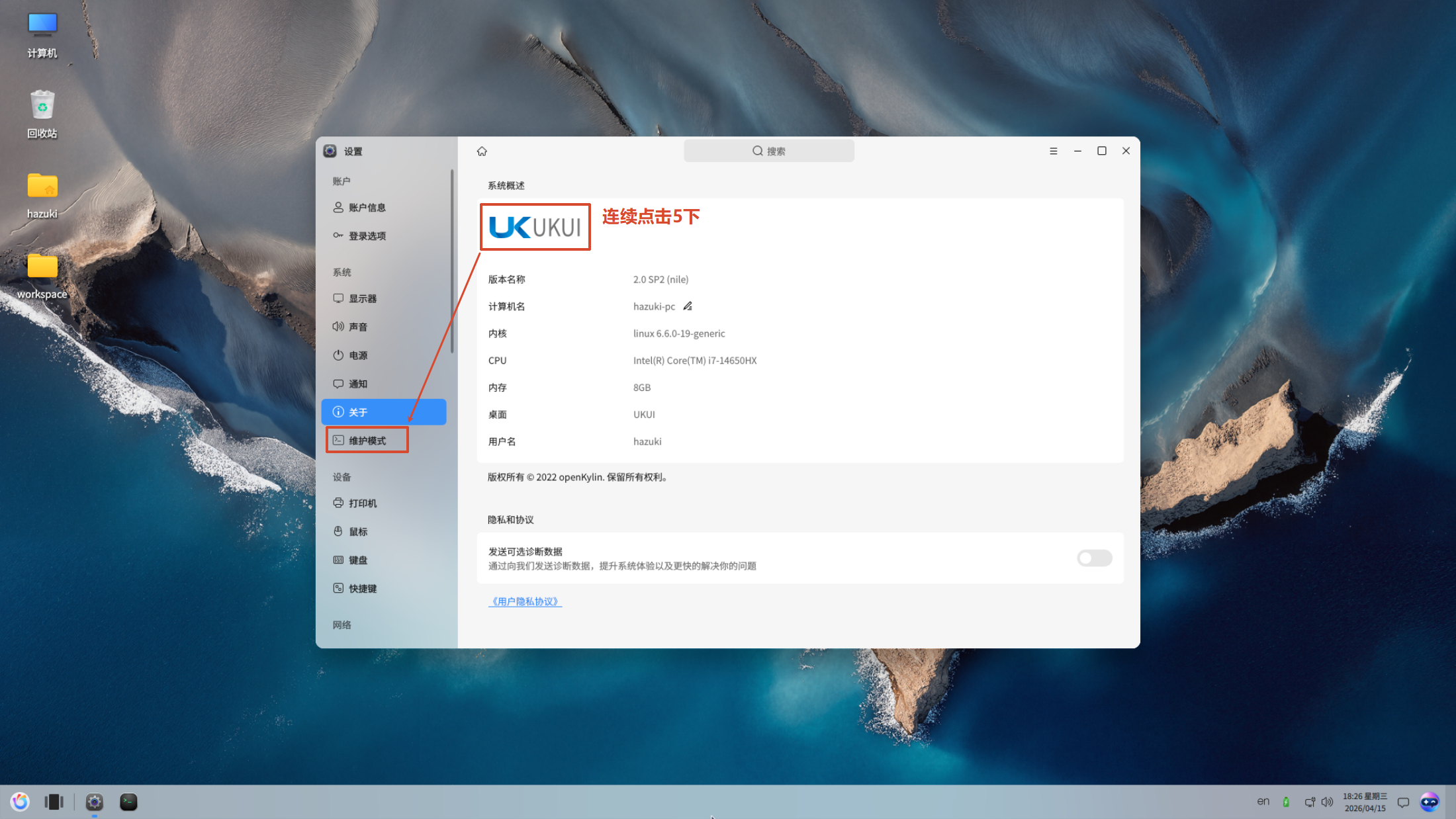
然后输入以下命令安装所需软件。
# 更新软件源和软件包
sudo apt update && sudo apt upgrade -y

# 安装相应的虚拟机工具
sudo apt install open-vm-tools open-vm-tools-desktop fuse3
2. 开启共享文件夹
由于 openKylin 本身的 DNS 解析有问题,这会导致用户根本无法使用这个操作系统上网,所以我推荐使用共享文件的方式来解决这个问题。
不是不可以通过修复 openKylin 的 DNS 解析来实现上网,太麻烦了,不建议大家这样做。想做的可以看看以下思路: 修复 DNS 解析错误,可先通过
ping公网 IP、nslookup测试网络与 DNS 连通性,再检查并修改/etc/resolv.conf添加可用公共 DNS,确认/etc/nsswitch.conf中 hosts 配置为 files dns 保证解析顺序,排查防火墙是否放行 UDP 53 端口,最后清理 DNS 缓存、重启网络或解析服务,完成后验证域名解析是否恢复正常即可。 其中,由于系统为不可更改系统(后面会提到),所以每次开机,上面的配置可能会重置,所以你还需要,在/etc/NetworkManager/conf.d/90-dns-none.conf中添加[main] dns=none,然后sudo systemctl reload NetworkManager。
先在虚拟机管理中开启文件夹共享。
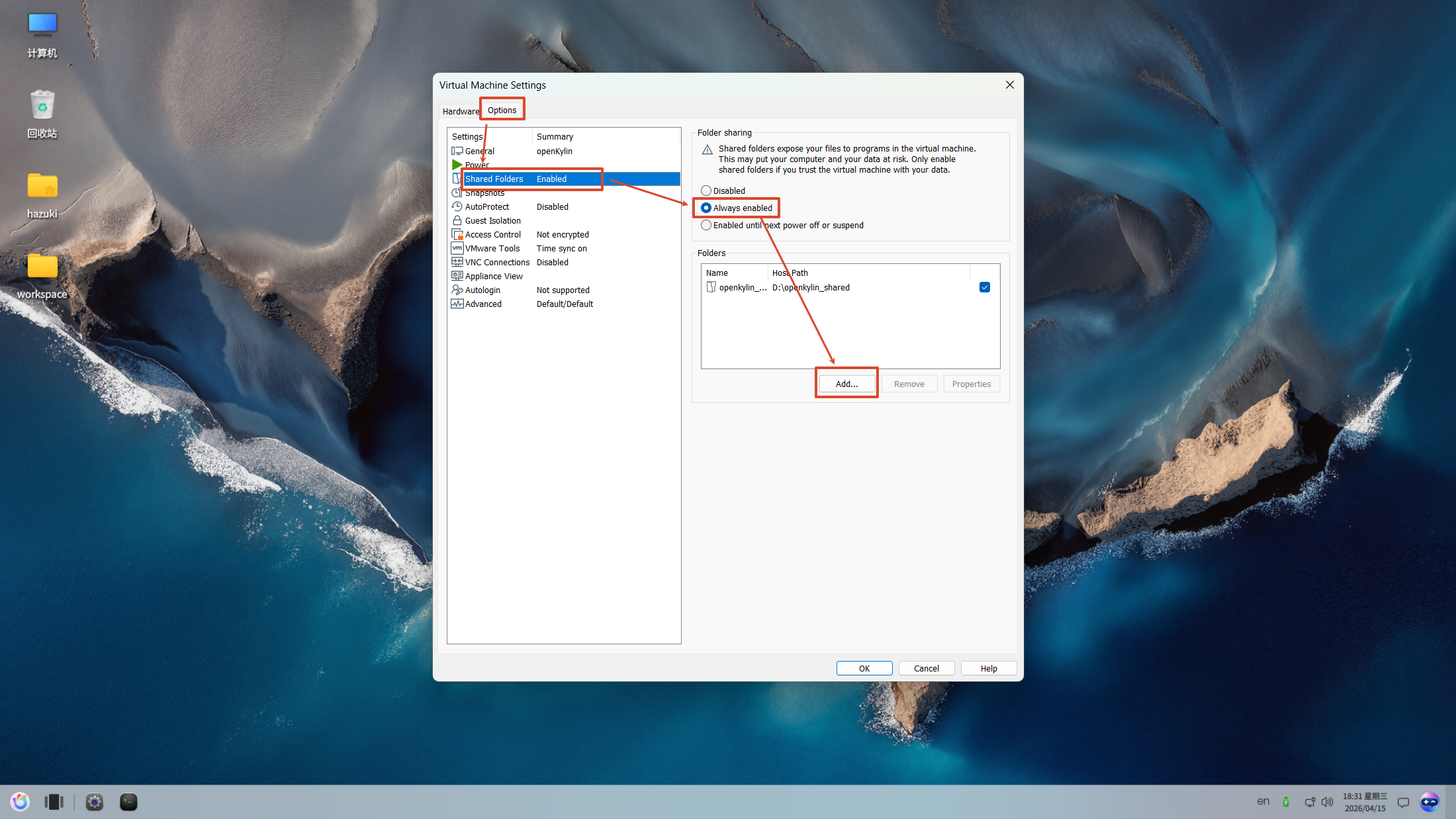
然后在 openKylin 这边手动挂载目录就行。
# 创建目标目录
sudo mkdir -p /mnt/hgfs

# 手动挂载目录
sudo vmhgfs-fuse .host:/ /mnt/hgfs -o allow_other
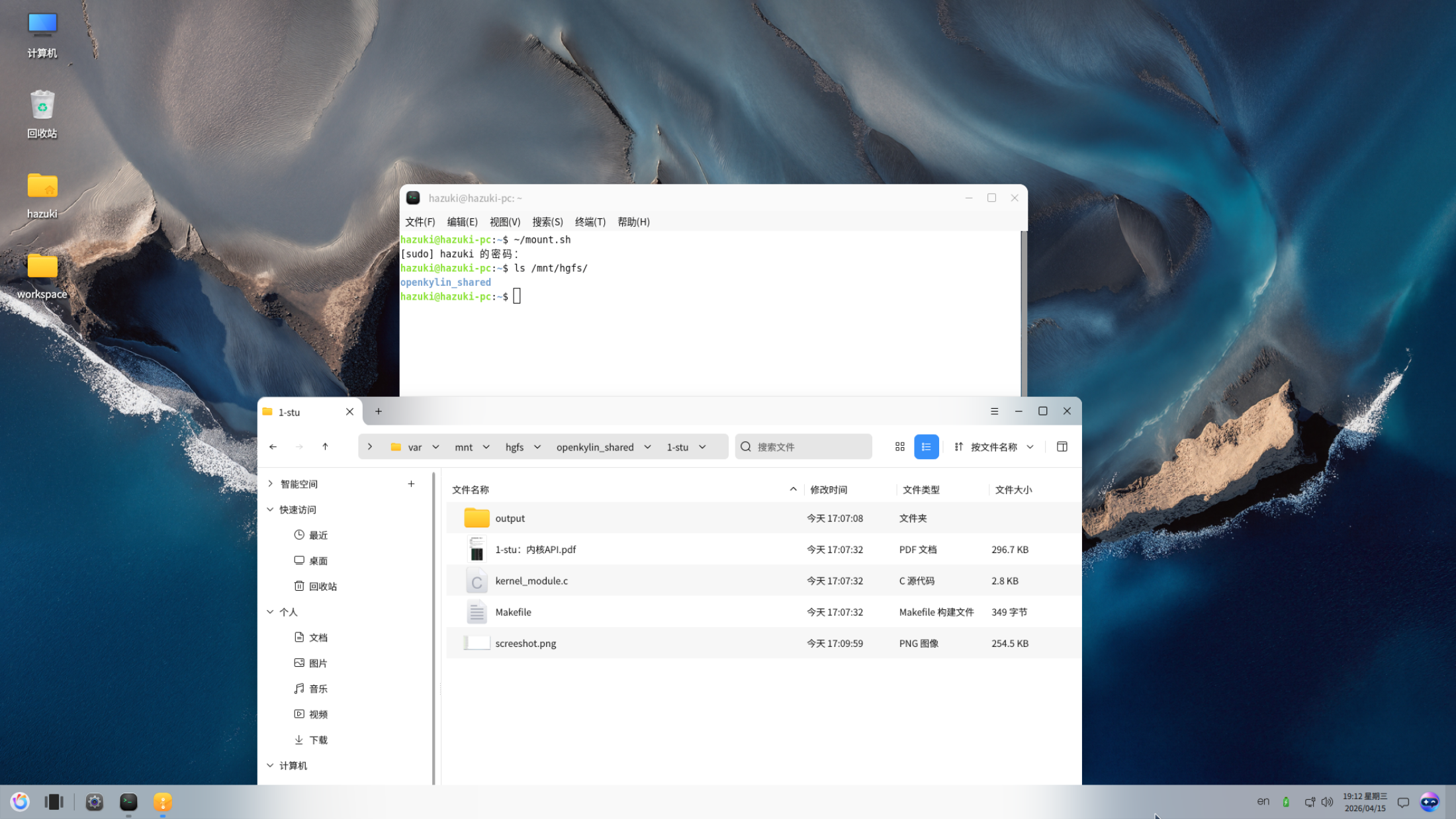
完成这些步骤之后,你就可以在 /mnt/hgfs 中找到你挂载到 openKylin 的文件夹了。
现在还有一个问题,每次重启之后,系统并不会自动帮你挂载共享文件夹,所以你可能需要每次都手动挂载一遍。这是因为,openKylin 是不可变 Linux 系统(即 Linux LIVE-CD 是不可变的),你没办法通过修改启动设置,让操作系统自动帮你挂载共享文件夹,想解决这个问题,有以下几种思路:
使用脚本快速挂载
既然无法自动挂载,那我们可以写一个快捷脚本,每次开机后一键执行:
# 创建挂载脚本
sudo tee ~/mount-shared.sh > /dev/null << 'EOF'
#!/bin/bash
sudo vmhgfs-fuse .host:/ /mnt/hgfs -o allow_other -o uid=1000 -o gid=1000
EOF

# 赋予执行权限
sudo chmod +x ~/mount-shared.sh
之后每次开机只需在终端运行:
~/mount-shared.sh使用 systemd 用户服务(进阶)
可以尝试创建一个 systemd 用户级服务来自动挂载:
# 创建用户服务目录
mkdir -p ~/.config/systemd/user

# 创建服务文件
tee ~/.config/systemd/user/mount-hgfs.service > /dev/null << 'EOF'
[Unit]
Description=VMware Shared Folders
After=graphical-session.target

[Service]
Type=oneshot
ExecStart=~/mount-shared.sh
RemainAfterExit=yes

[Install]
WantedBy=default.target
EOF

# 启用服务
systemctl --user daemon-reload
systemctl --user enable mount-hgfs.service
使用别名简化操作
还有一种简单的方式是设置一个命令别名:
# 添加到 ~/.bashrc 或 ~/.zshrc
echo 'alias share="sudo mkdir -p /mnt/hgfs && sudo vmhgfs-fuse .host:/ /mnt/hgfs -o allow_other"' >> ~/.bashrc
source ~/.bashrc
之后每次开机只需输入 share 即可快速挂载。
由于 openKylin 的不可变特性,自动挂载确实比较麻烦。最实用的方案是第一个,创建一个一键挂载脚本,配合桌面快捷方式或终端别名,可以最大程度简化操作流程。
如何确认系统是否是不可变的: 输入
sudo ostree admin status来确认,有返回就说明系统为不可变系统。
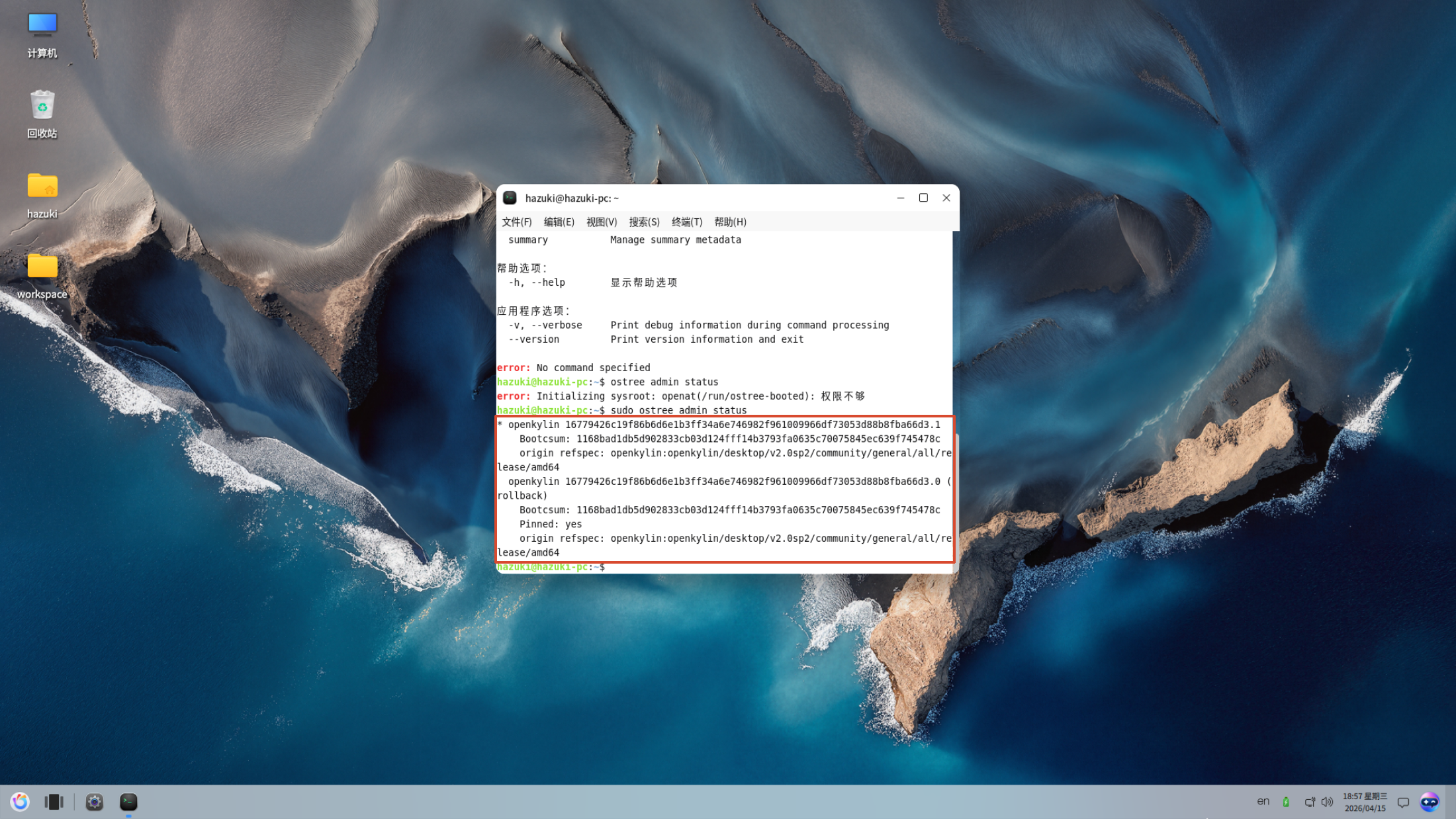
完成之后的效果:
尾声
写到这里,相信你已经对如何在 VMware 中安装和使用 openKylin 有了一个基本的了解。
回顾整个过程,你会发现 openKylin 确实不是一个“开箱即用”的系统。从下载 VMware 的繁琐步骤,到安装后的共享文件夹挂载问题,再到系统本身的不可变性带来的各种限制。这些都印证了我们开头说的那句话:这个系统就不是给大家日常使用的。
如果你想找一个好用的 Linux 发行版,我的建议是:试试 Ubuntu 或者 Fedora,这两个操作系统是亲测好用的,它们会更让你省心。
只是为了做一下课程的实验的话,那没办法,使用 openKylin 是硬性要求,毕竟你的实验内容可能会依赖于部分 openKylin 魔改的系统调用。
感谢您的阅读。